Mac mini · 로지텍 · 블루투스
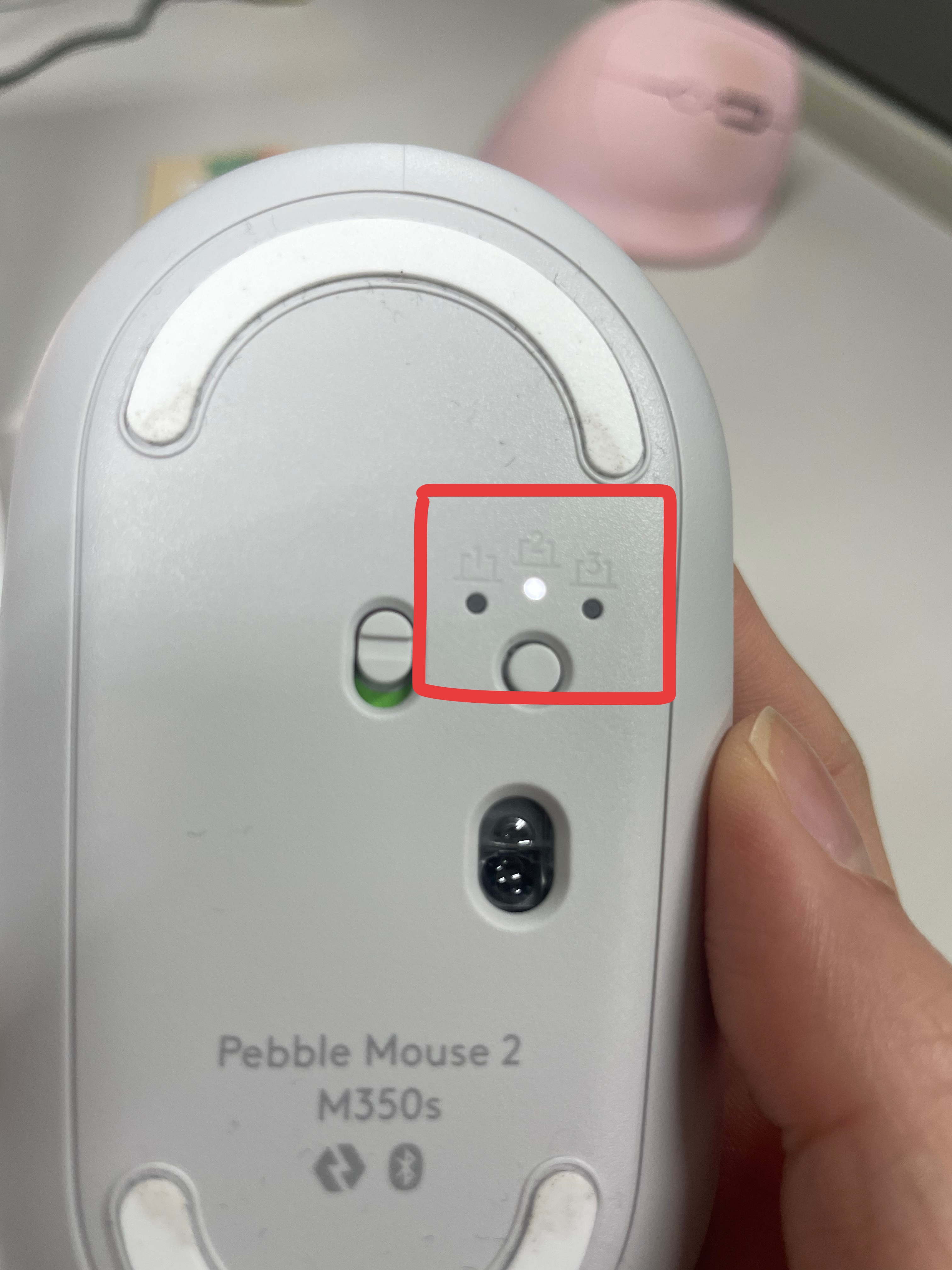
마우스 하단 — 2번 LED에 불 들어온 상태
로지텍 블루투스 키보드·마우스로 맥미니 초기 설정하는 방법
아무리 찾아도 안 나와서 삽질한 경험을 공유합니다 😅
목차
- 들어가며
- 블루투스 마우스 연결하기
- 블루투스 키보드 연결하기
- 핵심 요약
1. 들어가며
맥미니를 처음 구매하면 키보드와 마우스가 따로 없다. 로지텍 블루투스 키보드와 마우스를 가지고 있어서 연결하려 했는데, 방법이 아무리 찾아도 안 나와서 엄청 삽질했다. 같은 고생을 하는 분들을 위해 정리해본다.
💡 이 글은 이지 스위칭(Easy-Switch) 버튼이 있는 로지텍 키보드와 로지텍 블루투스 마우스를 기준으로 작성되었습니다.
2. 블루투스 마우스 연결하기
마우스는 비교적 간단하다. 마우스 하단에 있는 채널 선택 버튼을 2번으로 설정하는 것이 핵심이다.
-
1마우스 하단 채널 버튼을 2번으로 설정마우스 뒤집으면 채널 선택 버튼이 있다. 버튼을 눌러 2 번호 옆 LED에 불이 들어오게 맞춘다.
-
2마우스 클릭 반복클릭을 반복하다 보면 맥미니가 자동으로 감지하여 블루투스 연결이 완료된다.
📷
▲ 마우스 하단 채널 버튼을 2번으로 설정한 모습
✅ 마우스가 1번이 아닌 2번으로 설정되어야 하는 이유는 맥미니 초기 화면에서 1번 채널이 잘 감지되지 않는 경우가 있기 때문입니다.
3. 블루투스 키보드 연결하기
키보드 연결이 핵심이다. 반드시 마우스를 먼저 연결한 후에 진행해야 한다.
-
1마우스 먼저 연결 완료위 2단계를 완료하여 마우스가 연결된 상태여야 한다.
-
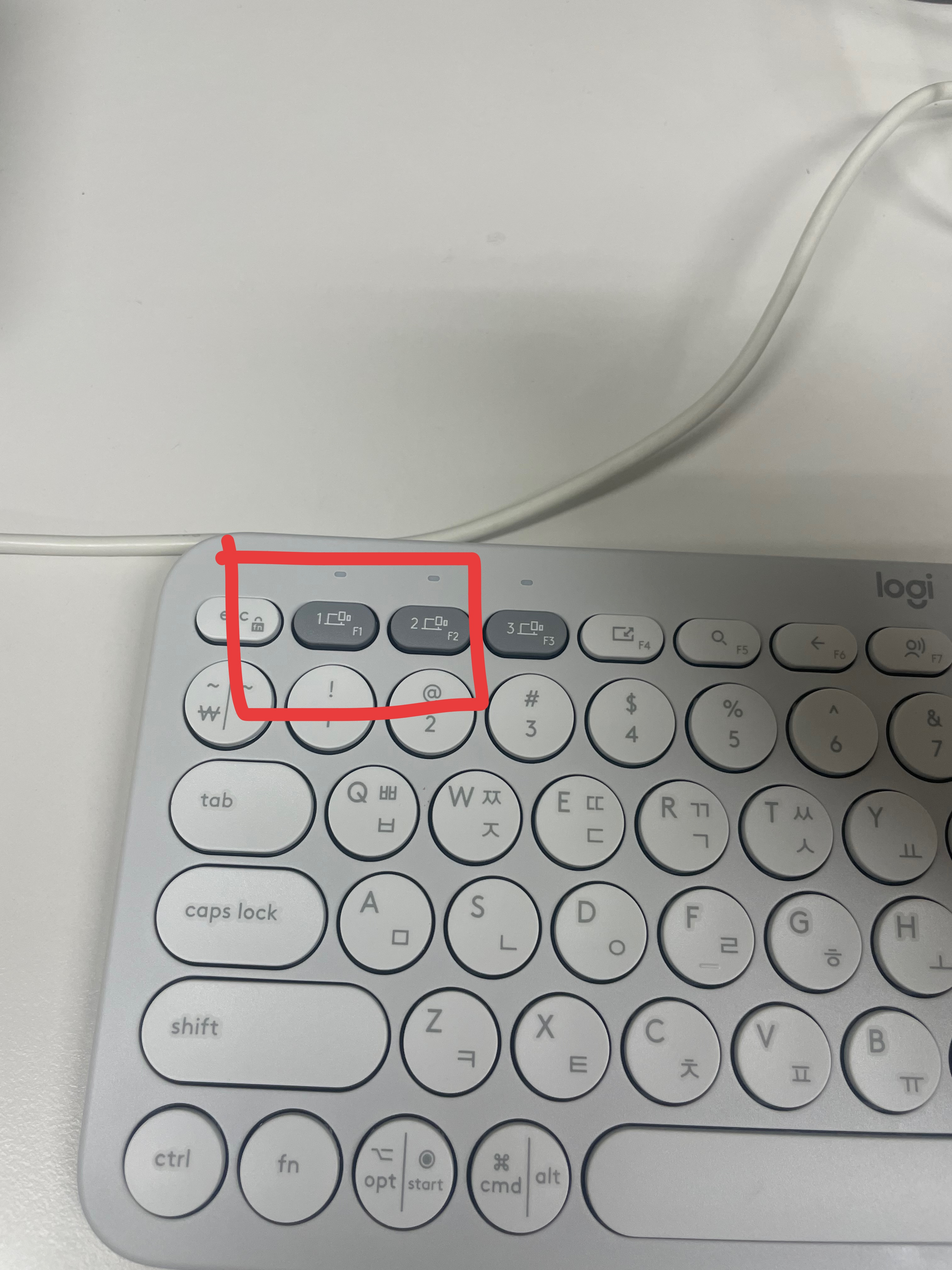
2키보드의 1번 이지 스위칭 버튼을 3초 이상 길게 누르기키보드 상단의 1 이지 스위칭 버튼을 3초 이상 꾹 누른다. LED가 빠르게 깜빡이면 페어링 모드 진입 성공이다.
-
3F1 키를 연타맥미니 화면을 보면서 F1 키를 반복해서 누른다.
-
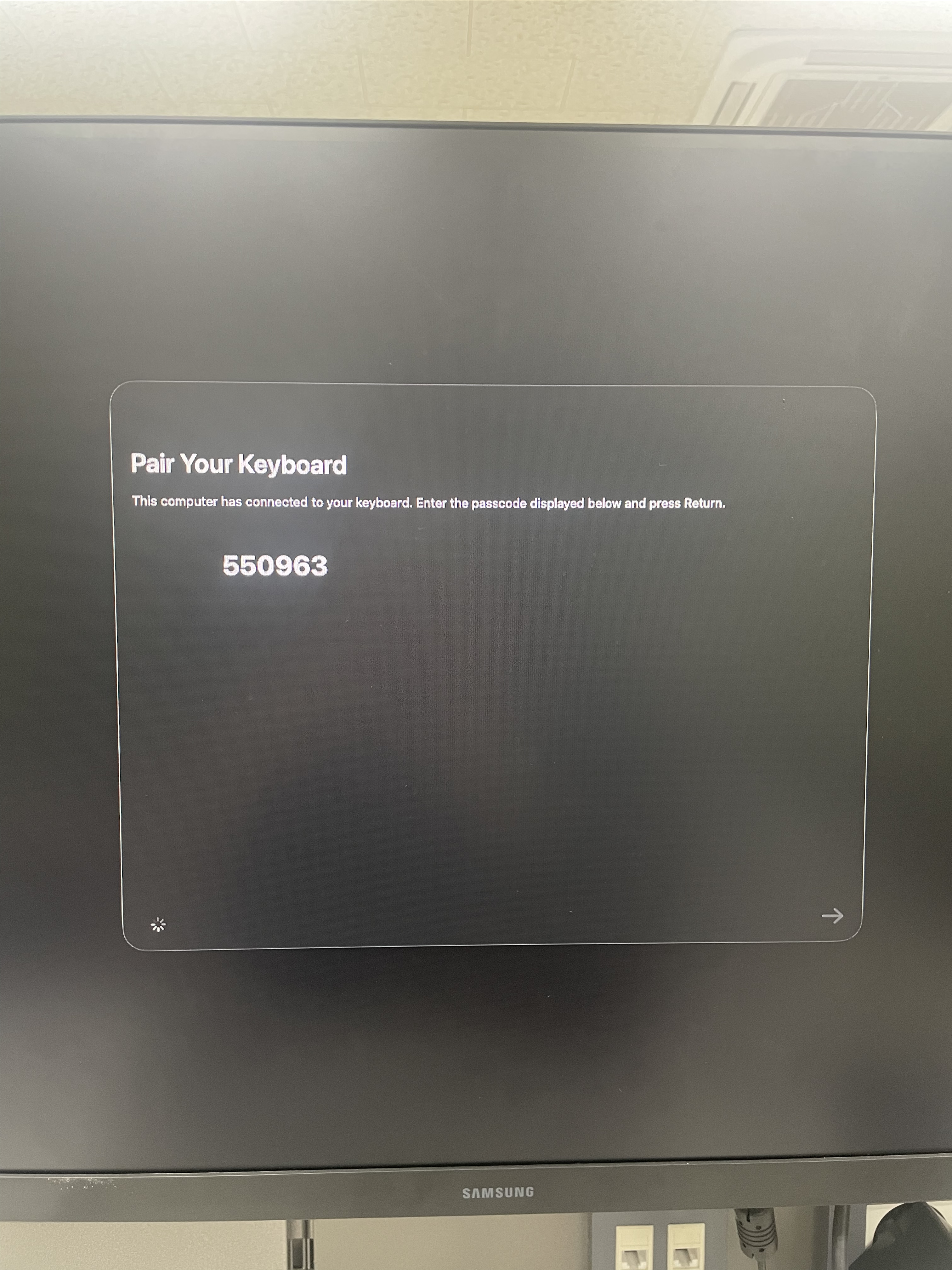
4화면에 숫자 입력 창이 뜨면 번호 입력 후 엔터맥 화면에 페어링 코드(숫자)를 입력하라는 창이 뜬다. 키보드로 그 번호를 입력하고 Enter를 누른다.
-
5연결 완료 — 맥미니 초기 설정 화면으로 진입네트워크 설정 후 맥미니 초기 화면이 뜨면 연결 성공이다!
▲ 이지 스위칭 키보드의 1번 버튼을 3초 이상 길게 누른다
▲ F1 연타 후 이런 창이 뜨면 키보드로 숫자 입력 후 Enter
⚠️ 키보드 연결 후에도 맥미니 설정에서 키보드 설정을 다시 해줘야 합니다. 언어, 입력 소스 등은 초기 설정 단계에서 별도로 진행하세요.
4. 핵심 요약
🖱️ 마우스
- 마우스 하단 채널 버튼 → 2번으로 설정
- 클릭 반복 → 자동 연결
⌨️ 키보드 (이지 스위칭 모델)
- 마우스 먼저 연결 후 진행
- 이지 스위칭 1번 버튼 3초 이상 길게 누르기
- F1 연타 → 화면에 숫자 입력 창 등장
- 숫자 입력 후 Enter → 연결 완료
같은 삽질을 하시는 분들에게 도움이 되길 바랍니다! 🎉
끝 — 궁금한 점은 댓글로 남겨주세요.