I. Claude plugin 설치
1. Windows Powershell
irm https://claude.ai/install.ps1 | iex2. macOS / Linux
curl -fsSL https://claude.ai/install.sh | bash
▷ 설치 확인
claude --version
▷ claude 실행
claude
설정을 마치면 아래처럼 귀여운 화면을 볼 수 있다.
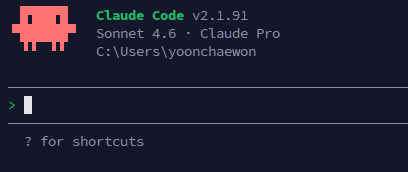
Claude 명령어로는 슬래시 명령어와 자연어 모두 사용 가능하다.
슬래시 명령어는 굉장히 많은데, 예시로 다음의 명령어들이 있다 :
/model : 사용할 모델 선택
/status : claude code 상태(버전이나 모델, 계정, 연결 상태)
/cost : 현재 세션 토큰 사용량, 비용
/usage : 사용량 한도, 남은 용량 확인 -> subscription 회원 전용
/context : 컨텍스트 사용량 시각화
/clear : 대화 컨텍스트 초기화
/compact : 지금까지 대화 요약 후 보존
/resume : 이전 컨텍스트 재개
/rewind : 체크포인트로 되돌리기
/export[filename] : 대화 내용을 filename 이름의 파일로 export
/config : claude code setting interface
/output-style : 출력 스타일 선택 가능
/privacy-settings : 프라이버시 설정 확인 및 변경
/terminal-setup : 터미널 key binding 설정
/init : 프로젝트 초기 설정 -> CLAUDE.md 자동 생성
/memory : 프로젝트 메모리 확인(CLAUDE.md)
/add-dir : 추가 작업 디렉토리 등록
/bug : Anthropic으로 버그 리포트 작성
/review : claude에게 코드 리뷰 요청
/todos : 현재 todo 항목 목록
/install-github-app : GitHub PR 자동 리뷰 설정
/doctor : claude code 진단 및 문제 해결
/agents : 서브에이전트 관리(병렬 작업 모니터링)
/bashes : background task 목록 및 관리
/mcp : MCP 서버 연결 관리
/hooks : 훅 설정 관리(자동화 트리거)
/vim : vim 모드로 들어가 insert / command 모드 전환
/sandbox : sandbox bash 활성화
/ide : IDE 연동 관리 및 상태 확인
/plugin : claude code 플러그인 관리
/statusline : 상태 표시줄 UI 설정
/pr-comments : PR 코멘트 확인
※ 참고로 Claude Code는 컨텍스트 윈도우가 꽉 차면 성능이 떨어진다.
새로운 작업을 시작할 때마다 /clear로 대화를 초기화하면 토큰도 절약되고 응답 품질도 좋아진다.
II. 대시보드(progress bar) 설정
Claude 토큰이 얼마 남았는지 모니터링할 수 있는 대시보드이다.
/plugin marketplace add uppinote20/claude-dashboard
/plugin install claude-dashboard
/reload-plugins
/claude-dashboard:setup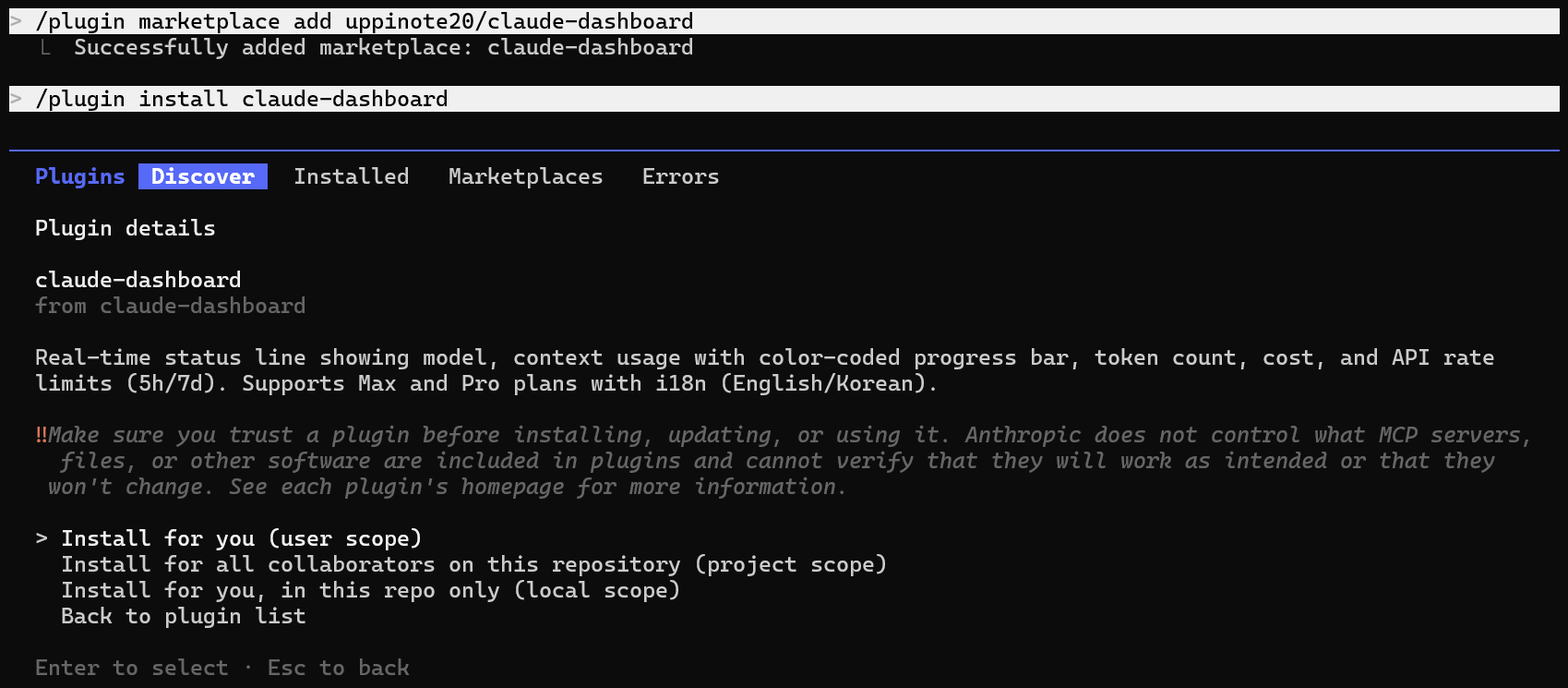
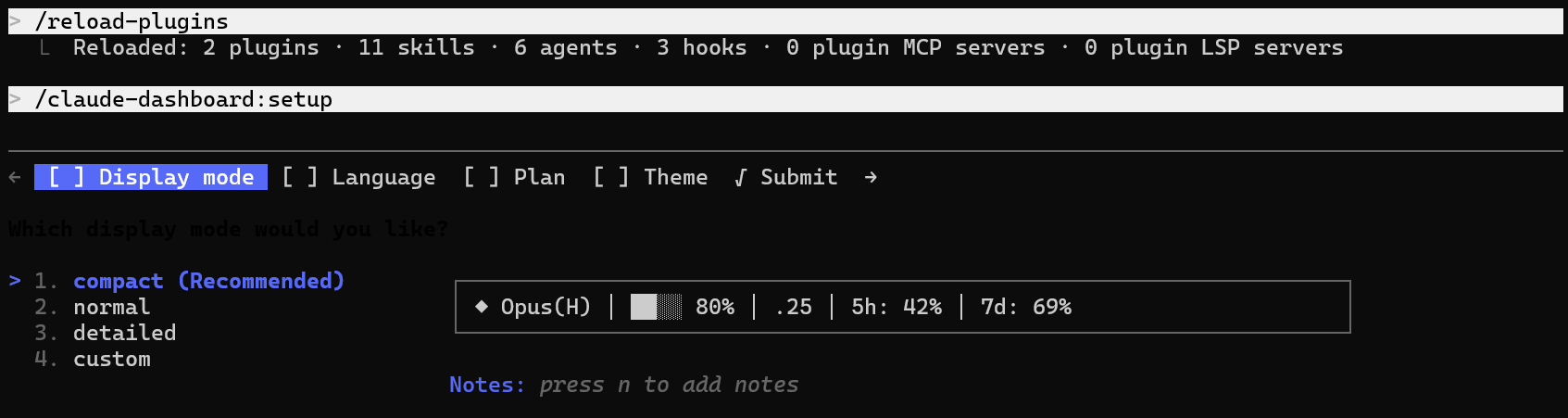
참고로 /reload-plugins를 쓰면 세션을 다시 시작하지 않고도 설치한 플러그인을 반영할 수 있다.
▷ display mode
→ progress bar 디스플레이를 설정할 수 있다.
→ 기본 디스플레이 설정값에서도 한눈에 여러 정보를 확인할 수 있다.
- compact : 1줄의 progress bar
→ 기본값 : 모델, context progress bar, 비용, rate limit, z.ai 사용량 - normal : 2줄의 progress bar
→ compact + 프로젝트 정보, 세션 아이디, 세션 기간,burn rate, todo progres - detailed : 6줄의 progress bar
→ normal + 토큰 고갈 시간 + config 수 + tool / agent 상태 + cache + 성능 배지 + 토큰 분석 + codex / gemini 사용량 - custom : 사용자가 알아서 보고 싶은 정보를 선택할 수 있다.
설정이 모두 끝나면 이제 아주 깔끔한 Claude progress bar를 확인할 수 있다.
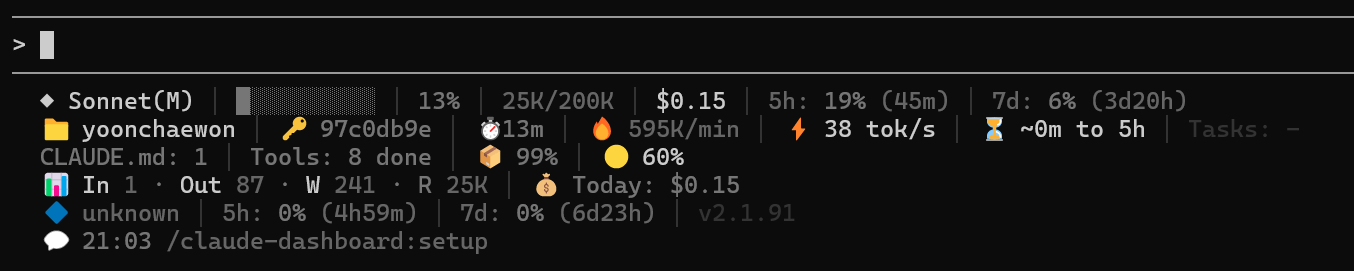
대시보드 셋업은 아래의 깃허브를 참고했다 :
https://github.com/uppinote20/claude-dashboard
GitHub - uppinote20/claude-dashboard: Comprehensive status line plugin for Claude Code with context usage, API rate limits, and
Comprehensive status line plugin for Claude Code with context usage, API rate limits, and cost tracking - uppinote20/claude-dashboard
github.com
III. GitHub 연동
먼저 GitHub CLI가 설치되어 있는지 확인해야 한다.
1. 터미널 열고 gh --version 확인
gh --version
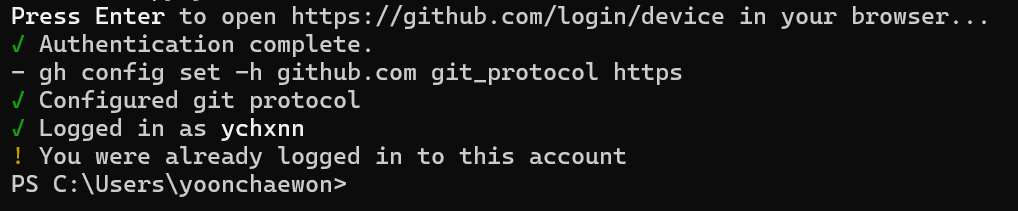
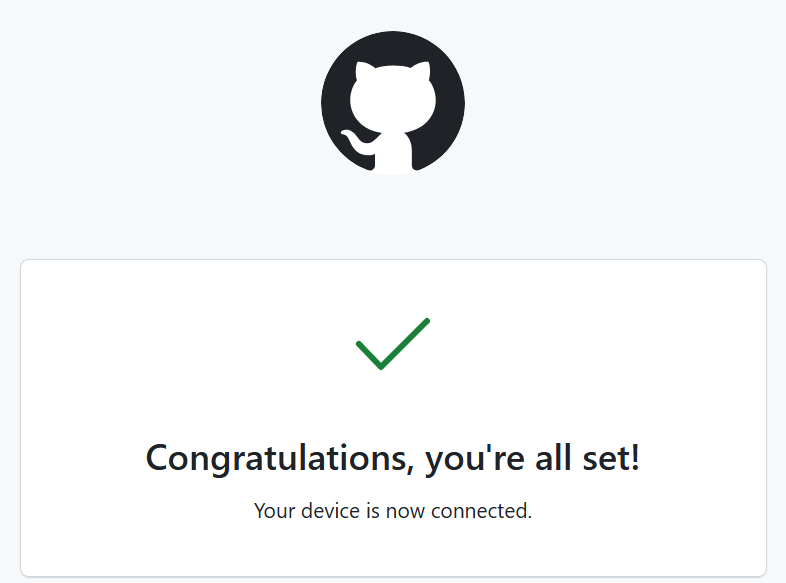
2. github 로그인
gh auth login
▷ 사용법
1) 터미널에서 claude 입력해 claude CLI 진입
2) 다음 코드 입력
/install-github-app
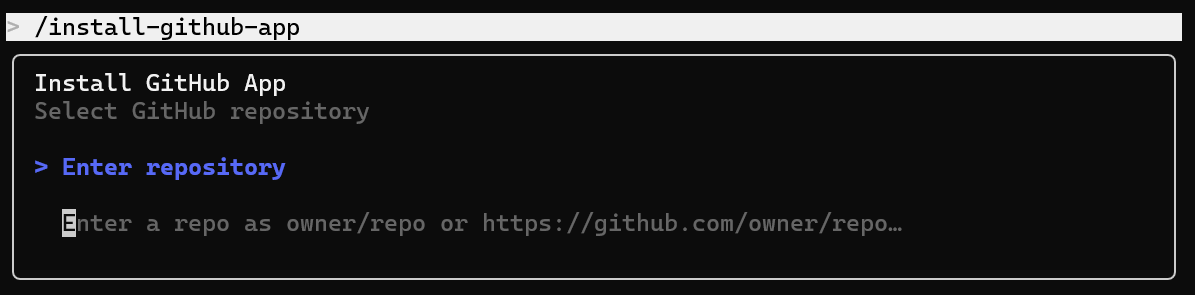
3) GitHub와 Claude 연동

4) 완료
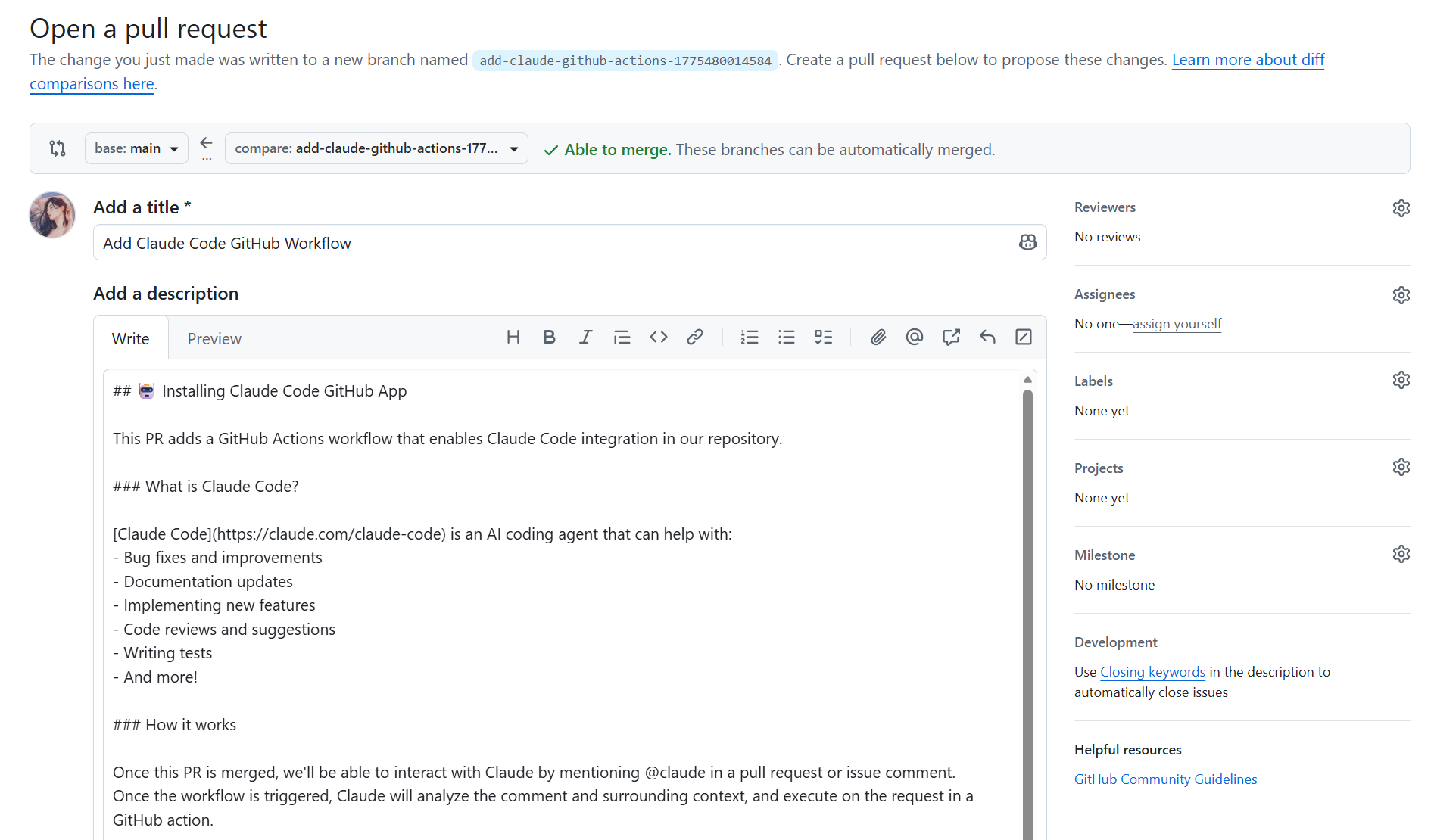
셋업이 완료되면 Claude가 입력한 repository 안에서 자동으로 workflow 2개를 추가한다.
이제 GitHub에서 Claude를 이용해 다음 일들을 처리할 수 있다 :
① issue 발생 시 댓글에서 @claude를 언급했을 때 Claude 실행 (claude.yml)
② Pull Request 열리거나 업데이트 시 자동 코드 리뷰 (claude-code-review.yml)
→ 입력한 GitHub repository에 Claude용 GitHub Actions 설정 파일(claude-code-review.yml, claude.yml) 자동 생성
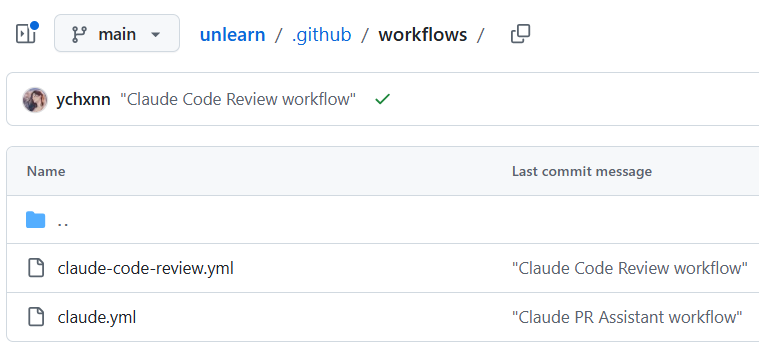
근데 잘 작동하는지는 사용해 봐야 알 것 같다.
실습해보느라 죽어있던 GitHub를 사용하고 리포지토리도 새로운 걸 만들어서,
좀 사용해 봐야 Claude workflow를 추가하는 게 효율적인지 알 수 있을 듯하다.
IV. Codex 연동
/plugin marketplace add openai/codex-plugin-cc
/plugin install codex@openai-codex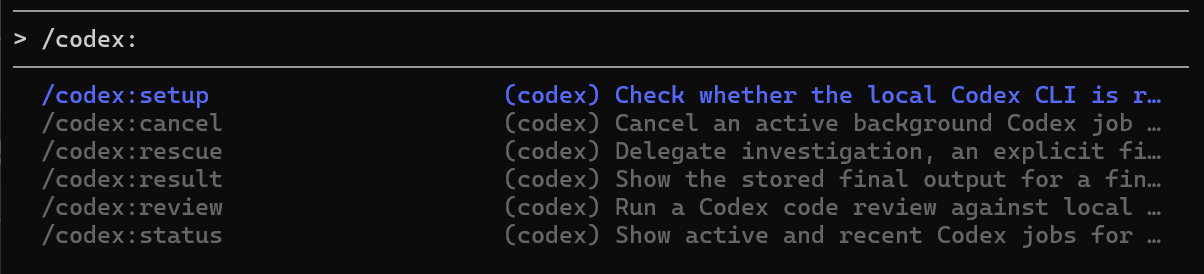
▷ codex 플러그인 명령어
/codex:setup : 로컬 Codex CLI 준비됐는지 등 codex 준비 상태 확인
/codex:review : 현재 git 코드들의 리뷰
/codex:status : 활동 중인 codex 작업
/codex:cancel : 활동 중인 background codex 작업 종료
/codex:rescue : 업무 중에 막혔거나 2차 검토 필요하거나 문제 원인 파악이 필요할 때 사용
/codex:result : 현재 repository의 Codex 작업들 (저장된 결과들) 확인
/codex:adversarial-review : review의 강화버전 -> 결함이나 에지 케이스, 실패 모드를 위주로 리뷰
claude에서 codex로 review 등의 작업을 시킬 때 git repo로 이동한 후 위의 명령어들을 사용한다.
→ 아직 공식 문서상으로 uncommitted change나 base branch 대비 차이점을 리뷰하는 방식이라 git 상태를 전제로 한다.
local Git repo만 있어도 되고, GitHub remote가 없어도 될 수는 있지만 .git 없는 폴더에서는 review 작업이 어렵다고 한다.
Git repo가 없다면 특정 directory로 이동한 후 리뷰한다.

▷ 실습
기존에 있었던 프로젝트의 디렉토리로 가서 codex를 실행했다.
그런데 .gitignore가 없어서 일단 하나 만들어주고
touch .gitignore
cat .gitignore
두 명령어 사이에 gitignore 파일 실제로 만드는 건 Claude한테 요청했다.
→ CLAUDE.md 기반으로 만들었으며, 내 workspace 전반에 대한 모든 정보를 담고 있다.
→ Claude CLI 실행 전 항상 실행되어 세션 시작할 때마다 코드를 일일이 확인해야 하는 수고를 덜어준다.
.gitignore에 내용이 잘 담겼는지 확인하려면 ctrl+O 눌러서 toggle 피면 된다.
반대로 toggle 접을 때에도 똑같이 ctrl+O 누르면 된다.
CLAUDE.md가 만들어진 건 여기서 알았는데,
읽어 보니까 workspace에 존재하는 모든 프로젝트들의 정보를 요약해서 정리해 놓은 걸 확인했다.
진짜 미쳤다…
/codex:review
이제 사용할 일 없는 파일들이라 로그를 공유하면,
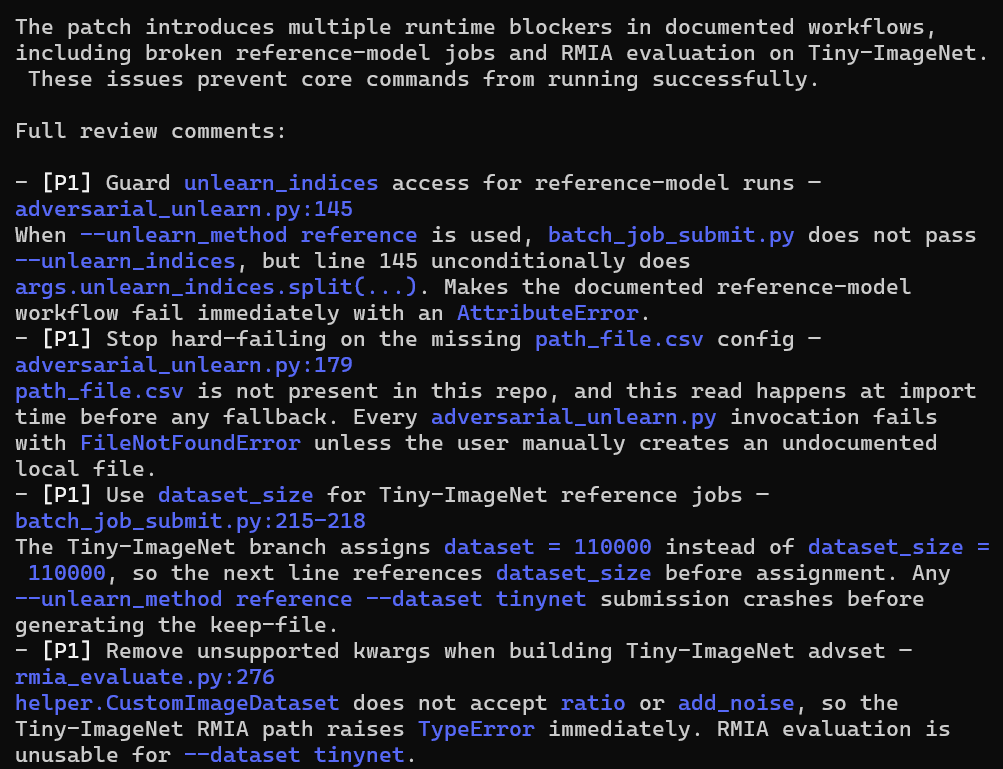
아, 그때 실험할 때 이래서 안됐던 거구나 싶은 리뷰 결과들을 gpt 스타일로 확인할 수 있다.
사실 이 디렉토리에 있는 코드들은 다른 저자의 논문 깃허브에서 그대로 zip으로 다운받은 후
그 중에서 내가 내 데이터셋에 맞게 살짝 바꾼 코드들이었다.
TypeError 왜 나는지 몰라서 걍 임의로 코드 만들어서 했었는데,
아하.
/codex:status
review 돌려놓고 status 띄워보니 codex가 뭐 하고 있는지도 볼 수 있었다.
오늘은 기본적인 Claude 셋업만 해보았다.
다음에는 Claude CLI를 통해서 실제로 웹사이트를 만들고 예쁘게 꾸미는 법을 알아보려고 한다 ^0^
tistory UI도 예쁘게 바꿔줄 수 있는지는 모르겠는데,
아마 다음 쓸 글은 더 깔끔하고 직관적인 디자인의 UI를 가지고 있을 것이당